Move Personal folders to another Drive in Windows

Libraries in Windows 7

A guide to move personal folders to a different path

Libraries in Windows 7

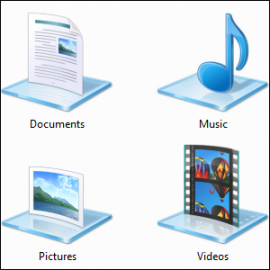
Is your C: drive getting crowded? Would you like to move the personal folders to another drive to free up space? Maybe it’s one of the personal system folders like My Documents, My Pictures, My Videos or My Download folder that is taking up a lot of space. If you have another hard drive, consider moving some system folders to a second volume.

Because the locations of system folders are listed in the Windows registry and sometimes hard-wired in programs, personal system folders cannot be moved by conventional methods nor can you use a standard shortcut file. Instead they are redirected using symbolic links. For redirecting personal system folders, Windows 7 has a built-in procedure. Here is how it works:

Läs mer

Dölja grannars trådlösa routrar

Windows visar synliga trådlösa nätverk i närheten [WLAN] Wireless Local Area Network. Trådbundna nätverk benämns LAN. WLAN går att dölja i Windows, inte viktigt men bekvämt. Att dölja grannars trådlösa routrar gör man genom att filtrera bort WLAN i närheten som man inte vill se. Du gör det med bara några kommandon.

Wi-Fi är ett vanligt alias för WLAN.

  • Starta Kommandotolken (administratör).
  • Skriv detta kommando för att se namnen på WLAN [Wi-Fi] som finns i närheten.
netsh wlan show networks

Läs mer

Undersök om SSD hanteras korrekt med TRIM

BAKGRUND

När man tar bort information från en hårddisk, är det inte borta, utan snarare är indexet till denna information borta som berättar att hårddisken kan skriva över de gamla uppgifterna. Detta är inte möjligt med en SSD där en SSD endast kan skriva data till ett rent block. Det är som att bygga ett hus där ett gammalt hus brukade stå. TRIM är kommandot från operativsystemet till SSD att rengöra fria block av en SSD och göra dem redo för framtida lagring.

Läs mer

hiberfil.sys i Windows 7

För att ta bort den stora filen  ’hiberfil.sys’ som används bara om du låter datorn gå i Viloläge.

  1. Starta command shell, skriv cmd i sökfältet.
  2. Skriv kommandot:
powercfg.exe -h off

Starta om datorn sedan är filen hiberfil.sys borta.

Nu går dator aldrig i Viloläge, bara Strömsparläge. Drar lite mer ström men startar mycket snabbare.